ChatGPT输入框里的@符号有什么用?
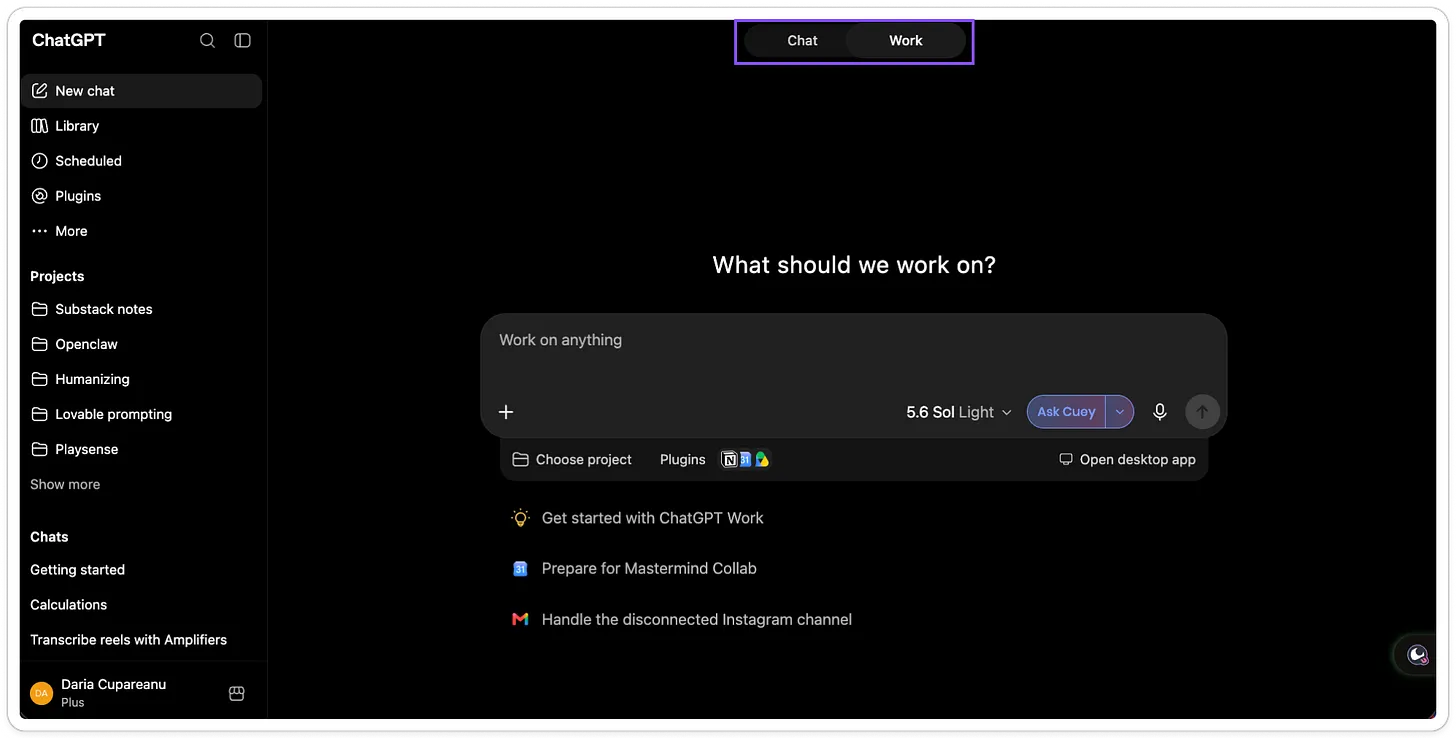
很多用户在使用 ChatGPT 时,会发现输入框里可以输入一个特殊符号:
@
如果你以前经常使用微信、微博、Slack、Discord 等工具,可能会下意识认为:
“@是不是用来提到某个人?”
但在 ChatGPT 中,@ 的作用并不是主要用来“艾特某个人”。
ChatGPT 中的 @,主要用于在当前对话里快速调用 GPT、App 或已经连接的工具。
简单理解就是:
@ = 告诉 ChatGPT,这条消息希望使用哪个 GPT 或哪个外部工具来处理。
ChatGPT输入框里的@符号是什么?
根据 OpenAI 当前官方说明,在 ChatGPT 网页版中,用户可以直接在普通聊天里输入 @,然后选择一个 GPT。
这样做以后,不需要重新打开一个新的 GPT 对话。
例如你正在普通 ChatGPT 对话中讨论一份资料,突然希望某个专门的 GPT 来处理。
就可以输入:
@GPT名称
然后继续输入你的要求。
下一条消息就会发送给这个 GPT,同时当前对话仍然会保留已有上下文。
这就是 @ 功能最核心的作用之一。
ChatGPT的@符号有什么用?
目前可以把 @ 的主要用途理解成两类:
- 调用 GPT
- 调用 App、插件或已连接服务
也就是说,当 ChatGPT 中可用的工具越来越多以后,@ 可以让用户明确告诉 ChatGPT:
“这一条消息,我希望由哪个工具来参与处理。”
第一种用途:@一个GPT
这是 OpenAI 官方明确支持的用法。
在 ChatGPT 网页版中,输入 @ 后,可以选择一个可用 GPT。
例如:
@某个写作GPT 帮我把这段文字改成正式商务语气。
或者:
@某个编程GPT 帮我检查上面的代码。
这样不需要退出当前聊天,也不需要重新创建一条新对话。
选中 GPT 后,你的下一条消息会发送给它。
@GPT最大的优势是什么?
最大的优势是:
可以保留当前聊天的上下文。
例如前面已经和 ChatGPT 讨论了:
- 网站结构
- 产品需求
- 文章内容
- 代码
- 某份文件
这时如果重新打开另一个 GPT,可能又要重新解释背景。
但在当前对话中直接 @ 一个 GPT,它可以接着当前上下文继续处理。
因此 @GPT 更像是:
在同一场对话中临时请另一个专业助手加入。
举个例子就能看懂
假设你正在 ChatGPT 中写一篇产品介绍。
前面已经完成:
- 产品定位
- 用户群体
- 核心功能
- 卖点
这时你想让一个擅长写作的 GPT 优化文案。
可以直接输入:
@写作GPT 把上面的产品介绍改得更有销售力。
这样它就可以结合前面已有的对话内容继续工作。
你不需要复制粘贴全部背景。
第二种用途:@App或已连接工具
除了 GPT,ChatGPT 当前还支持连接不同的 App、插件和外部服务。
根据 OpenAI 当前说明,如果已经连接某个 App,可以在聊天中通过 @ 明确调用它。
例如某个工作空间连接了:
- Google Drive
- Slack
- 其他企业工具
就可以通过 @ 指定某个 App 来参与当前任务。
例如:
@Google Drive 找一下上季度的销售报告。
或者:
@Slack 搜索产品团队最近关于上线时间的讨论。
具体能够 @ 哪些服务,取决于当前账号已经启用或连接了哪些插件和 App。
@App和普通提问有什么区别?
普通提问时,ChatGPT 会根据当前可用能力判断应该如何回答。
但使用 @App,相当于明确指定:
“请使用这个 App 的数据或能力来完成这一条消息。”
这在连接多个工具时尤其有用。
例如一个工作账号同时连接:
- Slack
- Google Drive
- GitHub
如果只问:
“帮我找到昨天的项目更新。”
ChatGPT 需要判断应该去哪找。
如果输入:
@Slack 帮我找昨天产品团队的项目更新。
目标就更加明确。
为什么有时候需要重新@一次App?
这是 @ 功能一个很重要的细节。
根据 OpenAI 当前官方说明,App 的选择通常作用于当前这条消息,而不一定自动持续作用于整个对话。
例如你先输入:
@Google Drive 找出2026年预算表。
ChatGPT 找到以后,你继续问:
“总结一下里面的主要数据。”
如果总结的是已经出现在当前聊天里的内容,通常不需要重新 @。
但如果你下一步要求:
“再去Drive里找最新版本。”
这时如果需要重新读取外部数据,就可能需要再次 @Google Drive。
可以简单理解:
已经拿到聊天里的信息,可以继续讨论;需要重新访问外部服务时,再@一次。
ChatGPT输入@以后会出现什么?
具体显示内容取决于当前账号。
通常可能出现:
- 可以使用的GPT
- 已经连接的App
- 已启用的插件或工具
如果账号没有连接任何第三方服务,能够看到的选项可能比较少。
企业和团队工作空间还可能受到管理员权限限制。
@符号可以切换ChatGPT模型吗?
不能简单把 @ 理解成模型切换按钮。
@ 的主要作用是选择 GPT 或 App,而不是直接在不同基础模型之间切换。
例如:
@某个GPT
表示调用这个 GPT。
但如果你想切换 ChatGPT 当前使用的基础模型,一般应该使用模型选择入口,而不是 @。
因此:
@GPT ≠ 切换模型。
@GPT和直接打开GPT有什么区别?
| 对比项目 | @GPT | 直接打开GPT |
|---|---|---|
| 是否需要新开聊天 | 不需要 | 通常会进入对应GPT对话 |
| 是否保留当前上下文 | 可以保留当前对话上下文 | 通常从新的GPT会话开始 |
| 适合场景 | 临时调用专业GPT | 长期使用某个GPT |
| 操作速度 | 更快 | 需要先进入GPT |
如果只是临时需要某个 GPT 处理当前内容,@ 会更加方便。
如果从一开始就准备主要使用某个 GPT,则可以直接进入该 GPT。
@和ChatGPT插件有什么关系?
ChatGPT 当前的产品体系中,插件、App、GPT 等概念可能同时出现。
OpenAI 当前已经把插件作为发现和启用工作流能力的重要入口,而 App 仍然负责连接具体的外部数据和操作。
如果某个 App 或插件已经连接,可以在聊天中通过 @ 显式调用。
所以现在看到:
@某个App
可以理解为:
让这一条消息明确使用该外部服务。
@符号能调用多个App吗?
在支持的场景下,可以让多个 App 参与同一个任务。
例如一个工作任务可能需要:
先从内部资料中找到信息,再去另一个系统执行操作。
ChatGPT 当前支持在一条提示中选择一个或多个 App,具体可用性取决于账号、工作空间和 App 权限。
这让 @ 不再只是一个简单的快捷符号,而逐渐成为 ChatGPT 调用外部工作流的重要入口。
@App会读取我的全部数据吗?
不应该这样理解。
ChatGPT 能访问什么内容,仍然取决于:
- 你是否已经连接该App
- 授权了哪些权限
- 第三方账号本身拥有哪些权限
- 工作空间管理员是否允许
- 具体操作是否需要额外确认
使用 @ 并不会自动突破原来的账号权限。
例如你在 Google Drive 中本来就没有权限访问某个文件,仅仅 @Google Drive 并不会让 ChatGPT 获得额外访问权限。
@GPT会把聊天内容发送给第三方吗?
需要根据 GPT 是否使用外部 App 或 API 来判断。
OpenAI 当前说明指出,如果某个 GPT 集成了第三方 App 或外部 API,那么与你请求有关的部分输入内容可能会发送给对应第三方服务。
因此在使用陌生 GPT 时,尤其涉及:
- 公司文件
- 客户资料
- 商业数据
- 个人敏感信息
应该注意该 GPT 使用了哪些外部服务和权限。
不要因为 GPT 运行在 ChatGPT 内部,就默认所有数据都只会留在 OpenAI 系统中。
为什么手机ChatGPT输入@没有反应?
这是一个很常见的问题。
根据 OpenAI 当前官方说明,在普通聊天中通过 @ 引入 GPT 的功能目前主要适用于 ChatGPT 网页版。
iOS 和 Android App 当前并不支持相同的 @GPT 提及流程。
在手机端,如果需要使用某个 GPT,可以从 GPTs 菜单或侧边栏打开。
因此如果电脑网页版可以使用 @GPT,而手机输入 @ 没有出现同样的 GPT 列表,并不一定是账号异常。
为什么我的ChatGPT没有@功能?
可能存在以下几种原因。
1. 你使用的是手机App
目前网页版和移动端的 @GPT 使用方式并不完全一样。
2. 当前账号没有可用的GPT或App
如果没有相关 GPT、插件或已经连接的 App,@ 后能够选择的内容自然会更少。
3. 工作空间管理员进行了限制
Business、Enterprise、Edu 等工作空间中,管理员可以控制部分 App 和插件的使用权限。
4. 功能界面正在更新
ChatGPT 产品更新频率很高,不同账号和版本的界面可能存在差异。
ChatGPT的@和+号有什么区别?
这两个入口可能都可以用来选择工具,但操作方式不同。
@ 更像是在输入文字时快速点名某个 GPT 或 App。
+ 则通常用于打开工具、附件、App 等功能菜单。
例如可以:
@Google Drive 找这个文件
也可能通过输入框附近的 + 菜单先选择 Google Drive,再输入任务。
两者很多时候最终目标相似,只是操作入口不同。
什么情况下最适合使用@?
@ 最适合下面几种场景:
- 当前聊天进行到一半,需要临时调用专业GPT
- 同时连接了多个App,需要明确指定数据来源
- 需要让某个App重新获取最新数据
- 不希望离开当前聊天重新创建会话
- 需要把已有聊天上下文交给另一个GPT继续处理
如果平时只使用 ChatGPT 做普通问答,可能很少需要 @。
但如果经常使用 GPT、插件、Apps 和企业数据源,@ 会非常方便。
ChatGPT @符号常见问题
ChatGPT输入@是什么意思?
@ 主要用于在当前聊天中调用 GPT、App 或已经连接的工具,让指定能力参与这一条消息的处理。
@可以艾特其他ChatGPT用户吗?
它目前的主要用途不是像社交软件一样提及其他用户,而是调用 GPT 和工具。
@GPT会新建一个聊天吗?
不会。在 ChatGPT 网页版中,通过 @ 引入 GPT 可以继续留在当前聊天,并保留当前对话上下文。
@以后还能继续用普通ChatGPT吗?
可以。@ 某个 GPT 或 App 并不意味着整个聊天永久切换过去,它主要用于当前或相关消息的处理。
@可以调用Google Drive吗?
如果账号已经连接并获得相应权限,可以通过 @ 或工具菜单调用支持的 App。实际可用服务取决于当前 ChatGPT 账号和工作空间配置。
手机为什么不能@GPT?
根据 OpenAI 当前官方说明,iOS 和 Android 目前不支持网页版同样的 @GPT 提及流程,手机端可以从 GPTs 菜单或侧边栏打开对应 GPT。
@App以后为什么还要再@一次?
如果下一条消息需要重新读取外部服务中的新数据或者执行新的操作,通常需要再次指定该 App;如果只是继续讨论已经出现在聊天中的结果,则不一定需要重新调用。
总结
ChatGPT输入框里的 @,可以理解为一个“快速点名工具”的入口。
它最常见的作用包括:
- @GPT:在当前聊天里临时调用某个GPT
- @App:指定使用某个已连接的外部应用
- @插件:调用已经启用的相关工作流能力
其中 @GPT 一个很实用的特点,就是不需要重新创建聊天,而且能够继续使用当前聊天上下文。
而 @App 则特别适合已经连接多个外部服务的用户。
你可以明确告诉 ChatGPT:
“这一次去哪里找数据、使用哪个工具。”
所以随着 ChatGPT 的 GPT、Apps、插件和外部工具越来越多,@ 的作用也会越来越像一个快速调用入口。
最简单的理解就是:
@谁,就让谁来参与当前这条任务。
